วันอาทิตย์ที่ 8 กันยายน พ.ศ. 2556

การแชร์ข้อมูลผ่าน Switch

การแชร์ข้อมูลผ่าน Switch  มีขั้นตอนดังนี้


1.ให้ไปที่ Start - - -> Control Panel - - -> จากนั้นให้ทำการ Double Click icon Network Setup wizard


2.รูปก็จะปรากฏดังภาพ จากนั้นให้ทำการกดปุ่ม Next
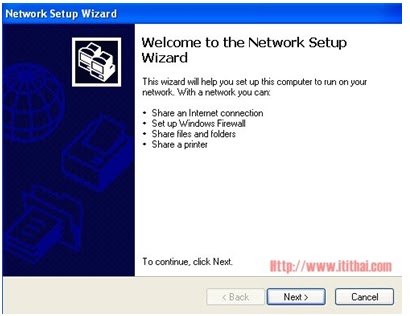


3.จากนั้นก็ให้ทำการกด Next  Share_network_Pic3


4.จากนั้นให้เราทำการเลือก หัวข้อที่2   Share_network_Pic4


5.จากนั้นระบบจะให้ใส่ Computer Name ให้เราใส่ตามใจชอบของเราเลยครับ เช่น PC1(ขั้นตอนนี้ผู้เขียนของใส่ว่า ITITHAI ) จากนั้นทำการกด Next ต่อไปShare_network_Pic5


6.ขั้นตอนนี้ระบบจะให้ใส่ชื่อ Workgroup คือให้เราใส่ชื่อระบบภายในบ้านของเรา โดยผู้อ่านอาจจะใส่เป็น Home , Sharehome หรือใส่เป็นค่ามาตราฐาน MSHOME


7.หัวข้อนี้คือให้เราเลือก Turn on file and printer sharing เพื่อเป็นการเปิด Function share resource จากนั้นทำการกด Next


8.หน้าต่างนี้ Window จะสรุปค่า config ต่างๆที่เราทำการปรับมาไว้เมื่อกี้มาให้เราดู จากนั้นให้กด Next


9.ในขั้นตอนนี้ให้เี่ราเลือกหัวข้อ Just Finish .. ...... เพื่อเป็นการสิ้นสินในการ Setup จากนั้นกด Next


10.ก็เป็นอันเสร็จสิ้นในการ Setup ระบบการแชร์


11.จากนั้นก็ให้เราไปทำการปิด Filewall ที่เครื่อง PC1(เครื่องที่แชร์ข้อมูลต้องปิด Firewall ) ของแต่ละ
เครื่อง


12.จากนั้นก็ดูใน Tab Exception ว่า File and Printer Sharing มีเครื่องหมายถูก อยู่ด้านหน้าหรือเปล่า จากนั้นก็ทำการกด Ok


13.จากนั้นเราก็ทำการเปิด Share Drive / Folder ที่เราต้องการ ทีนี้เราก็จะแชร์ใช้ทรัพยากร่วมกันภายในบ้านได้แล้ว ครับ


วันศุกร์ที่ 6 กันยายน พ.ศ. 2556

วิธีการเช็ค mac address เครื่องคอมพิวเตอร์

วิธีการเช็ค mac address เครื่องคอมพิวเตอร์


1. คลิกเมนู Start แล้วเลือกเมนูย่อย Run   


2. จากนั้นพิมพ์คำสั่ง cmd แล้วคลิกที่ปุ่ม OK


3. ให้พิมพ์คำสั่ง ipconfig /all และกด Enter              


4. จะปรากฏหน้าต่าง แสดงรายละเอียด


5.
ดังรูป Physical Address หรือ Mac address


วีดีโอ การ เช็คค่า mac address


การแชร์ Internet

การแชร์ Internet


1.คลิก Start >>> Setting >>> Network Connections >>> Local Area Connection จะมีหน้าต่างดังรูปด้านล่าง


2. ให้คลิกที่ ปุ่ม Propertirs ที่อยู่มุมซ้ายล่าง จะมีต่างหน้าขึ้นมาอีกหน้า ดังรูปด้านล่าง


3. ให้ดับเบิ้ลคลิกที่ Internet Potocal (TCP/IP) แล้วจะมีหน้าต่างขึ้นมา ดังรูปด้านล่าง


ที่ Com 1 ให้เซ็ตดังนี้
ติ๊กเลือก Use the following IP address:
ที่ช่อง IP address: ใส่ 192.168.0.1
ที่ช่อง Subnet mesk: ใส่ 255.255.255.0
ที่ช่อง Default gateway: ปล่อยว่างไว้
ติ๊กเลือก Use the following DNS server addresses:
่ที่ช่อง Preferred DNS server: ใส่หมายเลข DNS ของ ISP ที่เราใช้
ที่ช่อง Alternate DNS server: ใส่หมายเลข DNS สำรองของ ISP ที่เราใช้
แล้วกด OKที่ Com 2 ให้เซ็ตดังนี้
ติ๊กเลือก Use the following IP address:
ที่ช่อง IP address: ใส่ 192.168.0.2
ที่ช่อง Subnet mesk: ใส่ 255.255.255.0
ที่ช่อง Default gateway: ใส่ 192.168.0.1
ติ๊กเลือก Use the following DNS server addresses:
่ที่ช่อง Preferred DNS server: ใส่หมายเลข DNS ของ ISP ที่เราใช้
ที่ช่อง Alternate DNS server: ใส่หมายเลข DNS สำรองของ ISP ที่เราใช้
แล้วกด OK


4. คลิกขวาที่ My Network Places แล้วเลือก Properties จะมีหน้าต่างขึ้นมาดังรูปด้านบนค่ะ แล้วให้คลิกขวาที่ ตัวเชื่อมต่อ Internet แล้วเลือก Properties จะมีหน้าต่างขึ้นมาดังรูปด้านล่าง


5.ให้เลือกแถบ Advanced ที่อยู่ด้านบนขวา จะได้ดังรูปด้านล่าง


ที่กรอบ Internet Connection Sharing ให้เราติ๊กที่
Allow other network users to connection through this computer's Internet connection
เพื่อแชร์อินเตอร์เน็ตให้เครื่องลูก
Establish a dial-up connection whenever a computer
เพื่อให้เชื่อมต่ออินเตอร์เน็ตอัตโนมัตเมื่อมีเครื่องใช้อินเตอร์เน็ต
Allow other network users to control or disable
เพื่อให้เครื่องลูกสามารถควบคุมการใช้อินเตอร์เน็ตได้
ถ้าเราต้องการแชร์เน็ตอย่างเดียว ติ๊กที่ข้อแรกข้อเดียวก็พอค่ะ แล้วกด OK จากนั้นลองเชื่อมต่ออินเตอร์เน็ตแล้วให้เครื่องลูกใช้เน็ตดู ถ้าไมมีข้อผดพลาดเครื่องลูกก็จะใช้เน็ตได้แล้ว ทีนี้ก็เล่นเน็ตได้ 2 เครื่องแล้ว


วีดีโอการเชร์  Internet


การแชร์ wirless

การแชร์ wireless


1. ให้เปิดหน้าต่าง Network and Sharing Center โดยการคลิกขวาตามรูป แล้วเลือก Open Network and Sharing Center หรือการคลิกขวาที่ My Network เลือก Properties


2. พอมาถึงหน้าต่างนี้ให้ทำการคลิกที่ Set up a new connection or network (สี่เหลี่ยมสีแดง)


3. ก็จะได้หน้าต่างแบบนี้ออกมาอีกหนึ่งอัน ให้ทำการคลิกที่ Set up a wireless ad hoc (computer-to-computer) network (ในกรอบสี่เหลี่ยมสีแดง)


4. จะได้หน้าต่างแบบนี้ให้ทำการกด Next


5. พอได้หน้าต่างแบบนี้
-ในช่อง Network name ให้ตั้งชื่อเครือข่าย(ชื่ออะไรก็ได้)
-ในช่อง
Security type จะมี No authentication(Open)เลือกเพื่อไม่กำหนัดรหัสผ่าน , WPA2-Pessonal เลือกเพื่อกำหนดรหัสผ่าน
-ในช่อง Security key ให้ใส่รหัสผ่านการใช้ไวเลส (ถ้าเลือกแบบ WPA2-Pessonal) เสร็จแล้วให้ทำการกด Next


6. พอมาถึงหน้าต่างนี้ให้ทำการคลิกที่ Turn on Internet connection sharing


7. ถ้าขึ้นว่าแบบในรูป แสดงว่าการตั้งค่าการแชร์ไวเลสเสร็จสมบูรณ์


วีดีโอ การแชร์ wireless


การแชร์ไดร์ฟ Drive


การแชร์ไดร์ฟ Drive


๑. ให้คลิกที่ My computer เพื่อแชร์ไฟล์ ทั้ง driver c: หรือ d: (ในกรณีที่ต้องการที่จะแชร์
เฉพาะ folder ก็ให้เลือกไปที่ folder นั้น ๆ ) และมีขั้นตอนดังต่อไปนี้


๒. ให้คลิกขวา ไปที่ Sharing and Seculity


๓. จะปรากฏตามรูป ให้เลือกที่ Sharing แล้วคลิกที่ if you…under .. ตามภาพ


๔. จะปรากฏตามภาพ แล้วให้เลือกที่ share this ..ฯ ตามรูป แล้วคลิก ok


๕. เมื่อทำตามขั้นตอนถูกต้อง จะปรากฏรูปมือที่ folder ที่เราได้ทำการแชร์


๖. ในการที่เราต้องการใช้ file ที่เราได้ทำการแชร์ไว้ ให้ทำตามขั้นตอนดังนี้ ให้คลิกที่ my
Network Places แล้วคลิกที่ View workgroup computer


๗. จะปรากฏ workgroup computer name ในวง lan ที่ได้ทำการตั้งไว้ ถ้าจะใช้ file หรือ
folder ให้คลิกที่ workgroup นั้นๆ ก็จะปรากฏ file ที่ต้องการ


วีดีโอ การแชร์ไดร์ฟ Drive


วันพฤหัสบดีที่ 5 กันยายน พ.ศ. 2556

การแชร์ข้อมูลเครื่องคอมพิวเตอร์กับคอมพิวเตอร์ผ่านสาย LAN

การแชร์ข้อมูลเครื่องคอมพิวเตอร์กับคอมพิวเตอร์ผ่านสาย LAN


1.  เสียบปลายด้านหนึ่งของสาย เคเบิลอีเธอร์เน็ตพอร์ต Ethernet ของ Computer1 ปลายสายอีกด้านให้เสียบที่ Ethernet พอร์ต Ethernet ของ computer2


2 ให้เครื่องใดเครื่องหนึ่ง คลิกเมนู Start ให้คลิกขวาที่ "My Computer" และเลือก "Properties" ตามรูป


3 หากคุณใช้ Windows Vista & Windows 7 : ในชื่อคอมพิวเตอร์ Computer name และการตั้งค่าโดเมน Workgroup เลือกที่ "Change Settings"


หากคุณใช้ Windows XP : ไปที่แท็บ “Computer Name” ตามรูปด้านล่าง


4 คลิก “Change” และป้อนชื่อ Workgroup เป็นคำเฉพาะที่จะใช้ตั้งค่าชื่อกลุ่ม ของเครื่อข่ายที่จะใช้ร่วมกัน


5 คลิก"OK" จากนั้นทำขั้นตอนต่าง ๆ เหมือนกันกับ คอมพิวเตอร์อีกเครื่องหนึ่งที่ต่อร่วมกัน โดยที่ ชื่อ Workgroup ในขั้นตอนที่ 4 จะต้องเหมือนกัน

ขั้นตอนที่เกี่ยวข้องกับการแลกเปลี่ยนไฟล์ระหว่างคอมพิวเตอร์สองเครื่องเชื่อมต่อในเครือข่าย LAN

1 คัดลอกแฟ้มหรือโฟลเดอร์ เครื่องคอมพิวเตอร์ เครื่องใดเครื่องหนึ่ง จากนั้นคลิกที่ "Network"จากเมนู Start หากคอมพิวเตอร์ของคุณเป็น Windows XP คลิกที่ “My Network places”  จากเมนู Start

2 
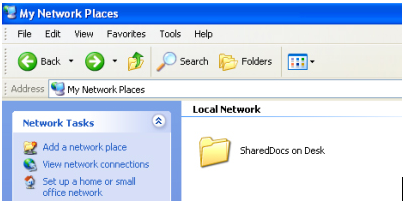
ในหน้าต่างเครือข่ายคุณจะเห็นไอคอนโฟลเดอร์ที่ใช้ร่วมกัน shared folder ตามรูปด้านล่าง


3 ตอนนี้จะมีเครื่องคอมพิวเตอร์ทั้งสองเครื่องของคุณแสดงในหน้าต่าง Network ดับเบิลคลิกไอคอนและเรียกดู "Shared docs> Docs" โฟลเดอร์ จากนั้นวางไฟล์ หรือ แฟ้มที่คุณคัดลอกจาก step1 


4 ในการรับการเข้าถึงไฟล์นี้ในเครื่องคอมพิวเตอร์เครื่องอื่น ๆ ของเราทำได้โดยให้ไปที่ “My Network places” และเปิด “Shareddocs” ดังรูปด้านล่าง แล้วก็จะเห็นไฟล์ที่ได้ทำการก็อบมาจากเครื่องคอมเครื่องอื่น ในเครือข่าย


ในการตั้งค่าการเชื่อมต่อเครือข่าย LAN ระหว่างเครื่องคอมพิวเตอร์สองเครื่อง สามารถแลกเปลี่ยนไฟล์เอกสารและโฟลเดอร์ ได้สะดวกยิ่งขึ้น เอาไปปรับใช้ในบ้านก็ได้ เพราะทุกวั้นนี้แ่ต่ละบ้าน ที่มีเครื่องคอมมากกว่าหนึ่งเครื่อง และใช้ Internet ร่วมกันก็จะต่อระบบเครื่อข่ายไว้แล้ว


การแชร์ข้อมูลเครื่องคอมพิวเตอร์

กับคอมพิวเตอร์ผ่านสาย LAN